
※海外からお越しの方へ / For International Visitors 🌐<
Please use your browser's translation feature (Google Translate, etc.) to read this page in your language.
(Please use your browser's translation feature / 請用瀏覽器翻譯機能 / 브라우저의 번역 기능을 사용하십시오 / Utilice la función de traducción / Bain úsáid as feidhm aistriúcháin do bhrabhsálaí)
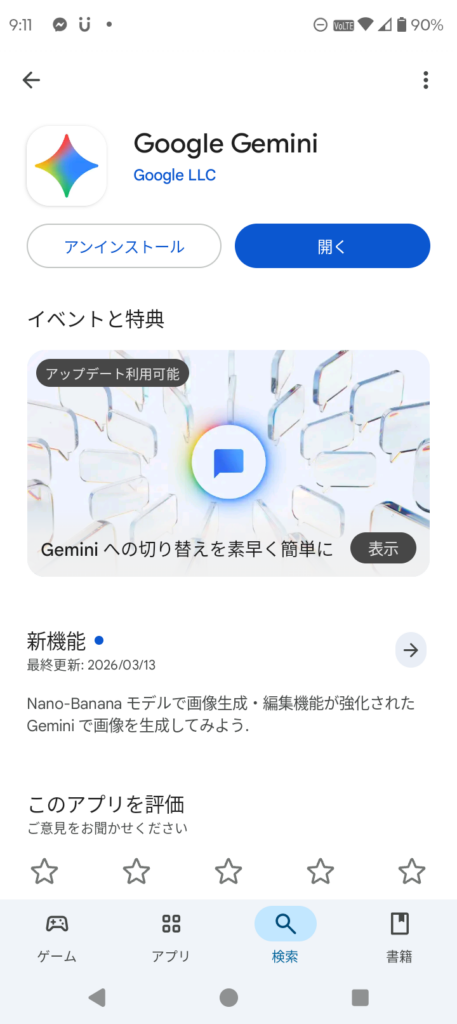
ステップ1:AIの「声」を準備しましょう(インストール)
画面イメージはパソコン画面も入っておりますが、もちろんスマートフォンでも操作は同じです。
まず、歴史の語り部となる「Gemini(ジェミニ)」をスマホに入れます。
- アプリを探す:iPhoneの方は「App Store」、Androidの方は「Playストア」を開きます。
- 検索する:虫眼鏡のマークに「ジェミニ」と入力して検索します。
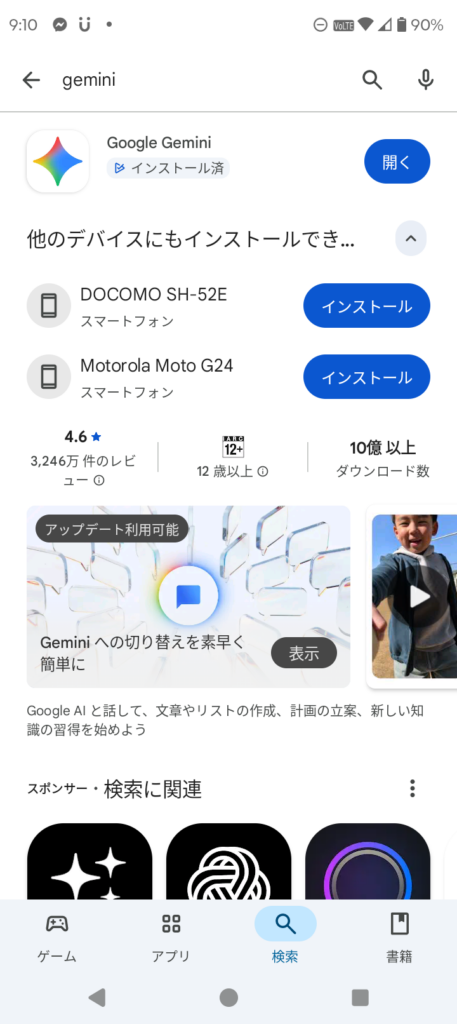
- 入れる:青と紫のキラキラしたアイコンのアプリを「入手」または「インストール」します。
- これで、あなたのスマホに「歴史に詳しい案内人」がやってきました!
ステップ2:歴史地図アトラスを開く(地図の準備)
- URLをタップ:お送りしたリンク(URL)を指でポンと押します。
- 地図が出る:画面に今の地図が出てきます。右上のメニューから「明治の古地図」や「昭和の空中写真」を選ぶと、景色が昔に切り替わります。
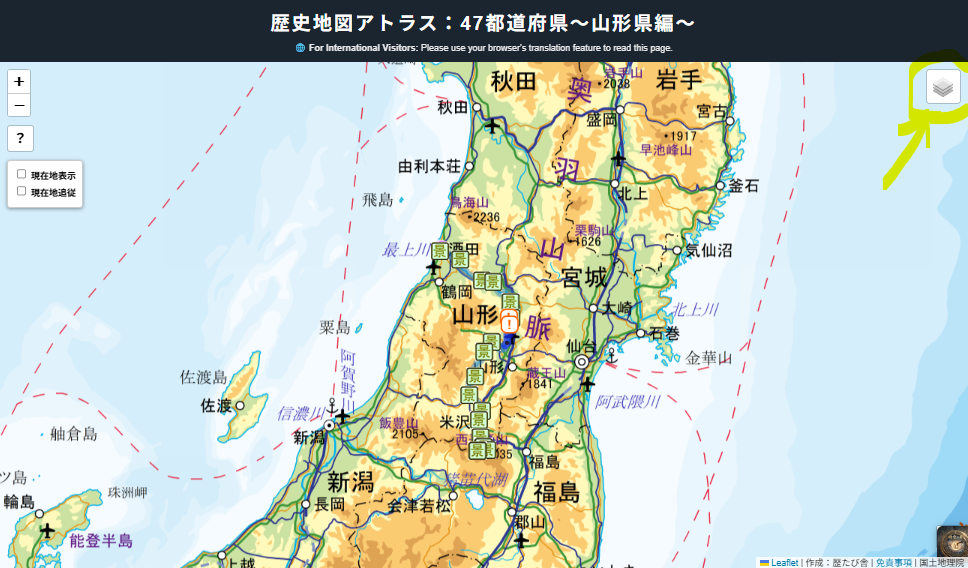
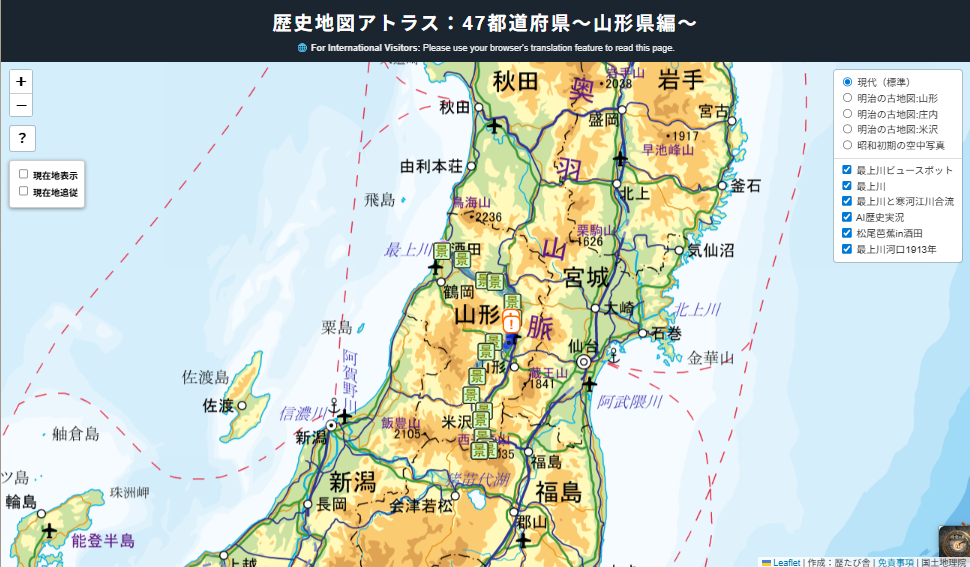
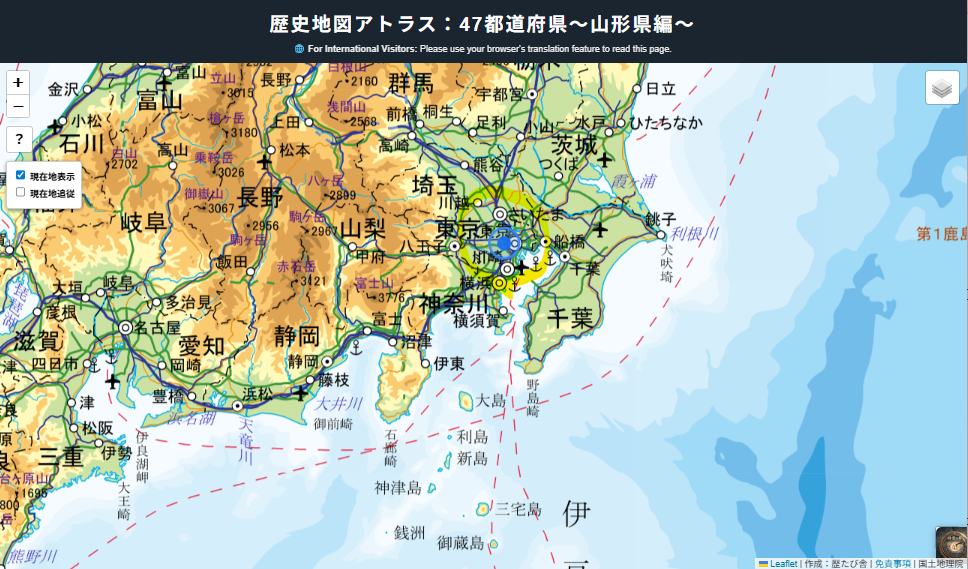
- 自分を探す:左側の「現在地表示」を押すと、今あなたが立っている場所にピンが立ちます。
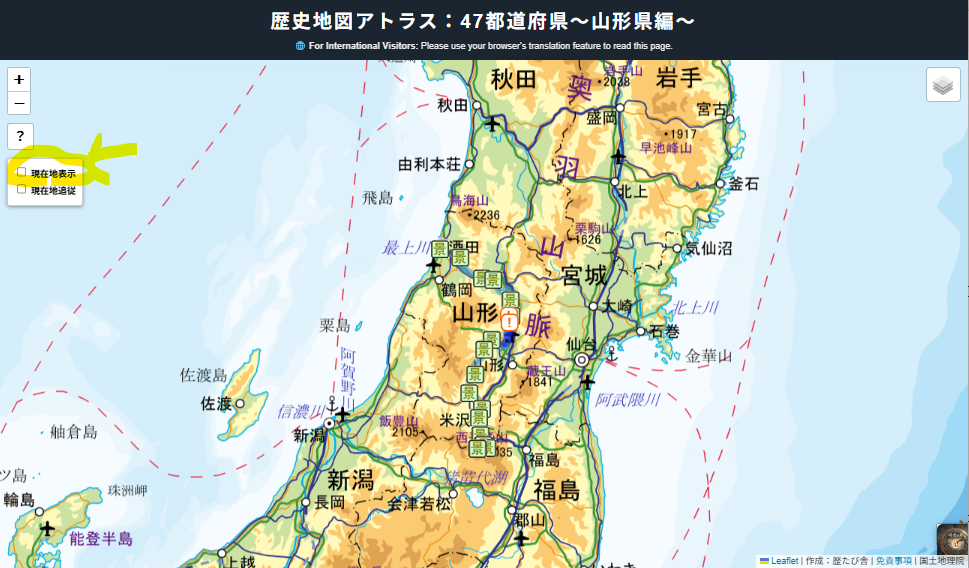
⚠表示されている地図の外が自分の居場所の場合には「地図を移動」したり、左上の「-」(ズームダウン)したりすれば、「青い印」がご覧いただけます。
ステップ3:AI歴史実況を聞く(いざ、歴史の旅へ)
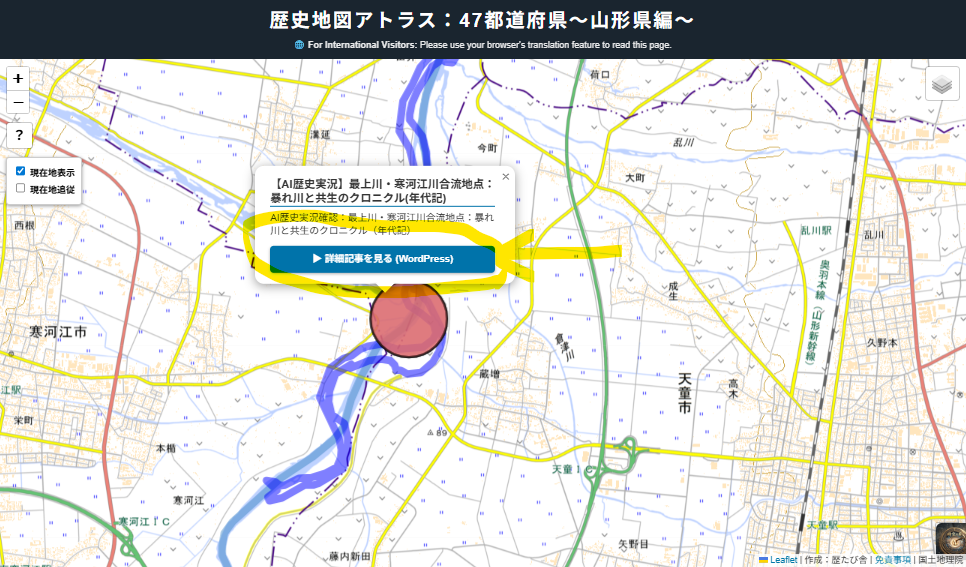
- 地点を選ぶ:地図上のピンや丸、線をタップします。AI歴史実況を聞けるものは、「詳細記事を見る (WordPress)」のボタンが付いていますので、タップします。
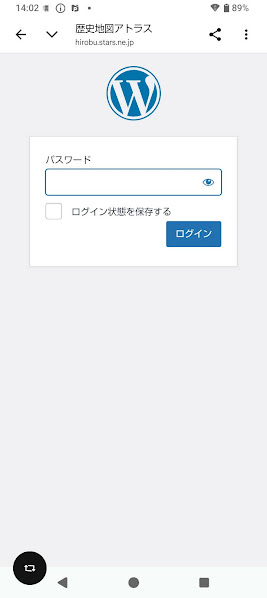
- パスワードを入力する:はじめて利用する場合、また月が変わったときには、パスワードを入力します。
- 記事が開いたら、下にスクロールして下さい。解説画面にある「実況プロンプトをコピー」というボタンを押します。
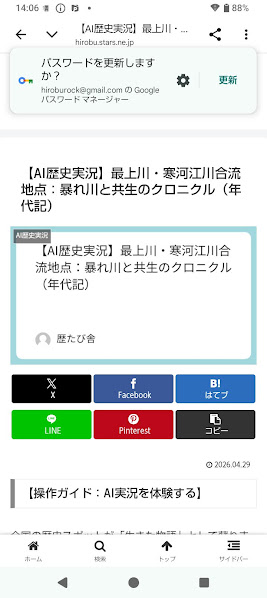
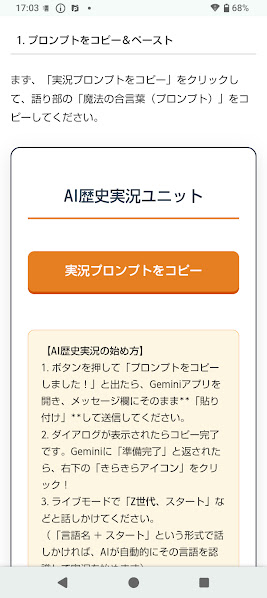
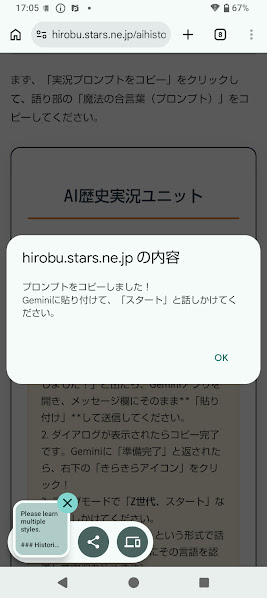
・「プロンプトをコピーしました!」がでたら、次はgeminiを立ち上げます。
以降は説明欄に書かれた【AI歴史実況の始め方】より手順通りに実行してみて下さい。
手順通りに進めると、「gemini Live」の画面になります。
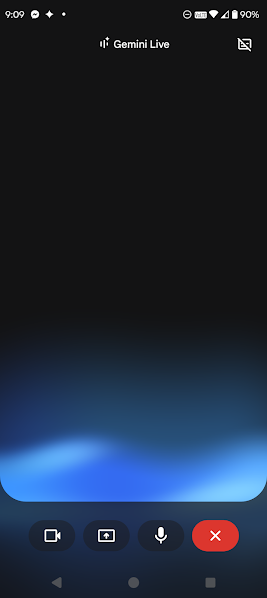
そこで、「日本語 スタート」や「江戸言葉 スタート」など、お好みのモードで「AI歴史実況」を始めます。

コメント